 TPK memiliki peran penting dalam membangun Desa. Peranan penting tersebut dilihat dari bagaimana TPK harus mampu mengelola keuangan dalam pembangunan pedesaan yang diberikan oleh pemerintah pusat melalui desa. Ya, tentu saja desa dalam hal ini adalah ujung tombak dari pemerintahan pusat, sehingga alurnya memang dari desa terlebih dahulu.
 Berbicara mengenai TPK, Sudahkah tahu apa itu TPK?.
TPK singkatan dari Tim Pengelola Kegiatan Desa. Unsur yang terlibat adalah masyarakat setempat yang mampu mengelola setiap kegiatan yang diadakan oleh desa, dengan mempertimbangkan swadaya masyarakat setempat sebagai wadah untuk menumbuhkan perekonomian desa.
TPK biasanya terdiri dari ketua, sekretaris, bendahara dan anggota. Sebagian wilayah di Indonesia sudah dibantu oleh Kader desa. Kader desa ini nantinya akan membantu setiap yang dibutuhkan oleh TPK, terutama mengenai administrasi yang mesti dilengkapi oleh TPK.
Bagi wilayah yang tidak memiliki kader desa berarti TPK dianggap sudah mampu mengelola kegiatan desa baik dalam administrasi maupun kegiatan itu sendiri. Atau mungkin belum adanya usulan di pemerintah daerah yang menganggap penting keberadaan kader desa.
Nah, dalam hal administrasi. Rencana Anggaran Biaya (RAB) kegiatan adalah satu hal yang harus dikuasai oleh TPK. Rencana Anggaran Biaya Kegiatan akan menjadi rujukan dalam setiap membangun kegiatan di desa. Supaya dana yang sudah dicairkan dari pemerintah dapat dipertanggungjawabkan, baik secara administrasi maupun fisik.
Ada beberapa tips pembuatan RAB kegiatan desa yang ingin penulis share. Namun, Sebelum membuat RAB, tentulah TPK mesti melihat rencana pembangunan apa yang diprioritaskan untuk keberlangsungan kegiatan desa melalui forum Musyawarah Rencana Pembangunan (Musrenbang).
Berikut Tips pembuatan RAB,
Cek lokasi
Sebelum membuat anggaran biaya, maka hal yang harus dilakukan adalah pengecekan lokasi. Hal ini bertujuan untuk memberi gambaran berapa besaran biaya yang dibutuhkan.
Pengecekan lokasi ini bisa membantu dalam pengiriman barang tujuan. Besaran biaya yang tak terduga biasanya akan muncul di saat pengirim tidak bisa langsung ke lokasi tempat kegiatan, lantaran lokasi yang tidak terjangkau oleh kendaraan.
Maka dari itu, hal yang paling utama adalah pengecekan lokasi tempat kegiatan tersebut berlangsung.
Pengukuran
Pada tahap ini TPK harus teliti, pengukuran bisa mengacu pada anggaran yang ada apakah mencukupi atau tidak. Jika mengukur pembangunan jalan, maka pengukuran antara bahu jalan, kedalaman tanah, jarak, dan lain-lain adalah yang paling penting untuk dilakukan bagi seorang TPK.
Ataupun pada pembangunan Kantor, pengukuran ini bisa meliputi lebar dan luas kantor, atau banyaknya jendela dan sebagainya.
Seorang TPK atau seorang desain tidak bisa mengira-ngira dalam hal ini. Maka dari itu, dianggap penting bahwa seorang pembuat RAB adalah seseorang yang ikut andil dalam proses ini. Agar semua yang direncakan sesuai dengan apa yang diharapkan.
Dokumentasi
Setelah melakukan pengukuran barulah kemudian membuat dokumentasi sebagai lampiran untuk proses administrasi tahapan pertama 0%.
Dokumentasi juga sangat bermanfaat untuk mengutak-atik anggaran yang sedang dikerjakan. Karena biasanya akan terjadi sedikit selisih antara anggaran yang ada dengan yang akan digunakan.
Maka photo lokasi bisa menjadi satu rujukan gambaran untuk mengolah kembali RAB tersebut. Tanpa perlu harus ke lokasi kembali untuk memastikannya.
Desain
Perlu ada yang ahli di bidang desain. Jika dari TPK ada yang mumpuni itu lebih baik, tetapi jika tidak ada yang mampu, sebaiknya menyewa seorang desain untuk membuat gambar sketsa kegiatan. Serta rincian bahan material yang dibutuhkan dalam bentuk ukuran.
Priority
Apabila sudah mengetahui pembangunan apa yang akan dilaksanakan. Untuk RAB tahap pertama, harus memprioritaskan bahan material dasar yang dibutuhkan. Contohnya, jika ingin membangun Kantor Desa. Maka, tahapan pertama, RAB harus menyerap untuk bahan material dasar seperti kesik, semen, batu, dll.
Itulah tips awal dalam pembuatan RAB kegiatan desa yang dilaksanakan TPK. Dengan adanya tips ini semoga TPK dari masing-masing desa yang telah ditetapkan dapat mandiri dalam pembuatan RAB.
Sehingga kegiatan pembangunan dapat berjalan lancar dan sesuai dengan apa yang telah direncakan sebelumnya. Salam abdi desa..
Source : https://www.abdidesa.com/2017/06/4-tips-membuat-rencana-anggaran-biaya.html

 Prona adalah akronim dari Program Agraria Nasional atau Proyek Operasi Nasional Agraria dimana pemerintah dalam hal ini memiliki program pro rakyat untuk pembuatan akta tanah gratis secara Nasional.
 Setelah muncul gambar diatas silahkan untuk klik buat blog baru. nanti akan diminta untuk memasukan alamat gmail dan password.
 Pada gambar tersebut. Kita hanya diminta 4 langkah untuk menyelesaikan blog baru kita sesuai dengan keinginan kita sendiri.
 Kemudian muncullah menu penulisan seperti menu penulisan artikel. Silahkan berikan judul terlebih dahulu dengan salah satu contoh misalnya tentang blog, profil blog atau judul lain yang sesuai dengan keinginan. Kemudian klik Publish.
 Langkah selanjutnya adalah silahkan ceklis bagian halaman yang sudah kita buat tadi. Seperti gambar berikut ini. klik simpan untuk memastikan bahwa pengaturan layout sudah selesai.
  Mudah bukan?. Itulah langkah untuk membuat halaman blog di blogspot. Jika blog tersebut masih template bawaan, silahkan untuk diedit kembali tampilannya agar sesuai dengan tampilan yang kita inginkan. Untuk edit tampilan masuk ke menu template. Semoga bermanfaat.
  Untuk mengedit bagian Curve agar leluasa membuat titik titik point yang diinginkan pilih object yang sudah dibuat Klik kanan
 Dan inilah hasilnya. semoga bermanfaat.
 Catatlah bagian Kop surat yang diinginkan, penulisan di bagian header maka secara otomatis di lembaran lainnya terdapat header yang memiliki catatan sama.
 1. Menyimpan file
 #Langkah 2Masukkan alamat gmail dan passwordnya
 #Langkah 3Klik kembali akun anda yang berada di sebelah pojok kanan lalu klik tanda rodanya.
 #Langkah 4Buat saluran baru dengan memilih menu yang tertera dibawah ini

 Kami sarankan gunakan nama channel dan kategori yang berhubungan dengan isi dari channelnya. Ini berguna untuk menarik viewer agar grafik channel terus meingkat. Semoga bermanfaat.
 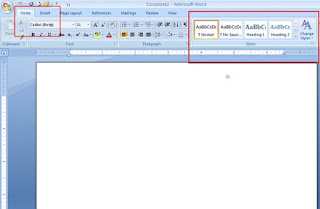 Pada menu style heading sudah terdapat beberapa pilihan. Namun, biasanya pilihan tersebut tidak sesuai dengan yang kita inginkan sehingga kita harus mengaturnya kembali. Untuk mengatur heading style, silahkan blok terlebih dahulu judul tulisannya lalu 3) klik tanda panah disebelah pojok kanan bawah, kemudian 4) klikkembali tanda panah pada objek yang dipilih dan klik 5) modify Seperti gambar dibawah ini.
  Selanjutnya, atur heading modify sesuai dengan yang diinginkan. Sebagai contoh, pada bagian ini kami memilih times new roman, 12, bold
 Tahap akhir, letakkan kursor ke bagian awal lembaran yang ingin digunakan daftar isi. Pilih 6) References – 7) table of contents – 8) automatic table 1. Lihat gambar
 Maka hasilnya akan seperti gambar dibawah ini
 Untuk judul yang sejajar dengan judul awal, silahkan 9) blok terlebih dahulu judulnya 10) klik heading style yang sesuai dengan judul awal. Lalu kembali ulangi tahap 6) 7) 8).
 Dan inilah hasil akhirnya.
 Catatan : Untuk automatic table 2 dan seterusnya dapat digunakan untuk modify sub judul atau judul lain yang tidak sejajar dengan modify yang kita inginkan. Semoga bermanfaat.
  Berikut contoh paragraf yang koheren:
 Lalu bagaimana cara membuat piagam penghargaan seperti diatas. Ayo kita ikuti langkah-langkahnya1. Tentukan terlebih dahulu ukuran kertas yang kita inginkan untuk menyesuaikan ukuran piagam tersendiri. Bisa juga menyesuaikan ukuran kertas yang sudah ada, seperti ukuran legal atau A4.2. Klik rectangle tool (F6) untuk membuat garis kotak terlebih dahulu.3. Klik Shape tool (F10) untuk merubah bentuk garis menjadi kurva. Bisa juga dengan mengklik objek dengan mouse kanan lalu pilih convert to curve. Atur bagian yang ingin dilengkungkan dengan megklik kembali garis kemudian klik mouse kanan pilih to curve.4. Copy paste objek menjadi 3. Berikan warna sesuai keinginan. untuk warna transparan pilih transparency tool. Sehingga bentuknya menjadi seperti objek dibawah ini.
 Selanjutnya kita akan membuat lengkungan garis kembali. Dengan variasi warna yang berbeda seperti dibawah ini.5. Caranya klik pen tool kemudian buat dua garis yang berbeda saling menyilang. Atau bisa buat terlebih dahulu satu garis sesuai keinginan lalu copi paste objek menjadi 2 bagian.6. Kemudian pilih salah satu objek, klik blend tool. drag objek pertama sampai bertemu ke objek kedua. Sehingga secara otomatis objek menjadi banyak berupa garis garis yang bertemu.7. Berikan warna dengan mengklik outline pen yang berada dibawah menu coreldraw
 langkah selanjutnya silahkan untuk berikan variasi lain agar piagam sertifikat menjadi lebih keren. Dengan membuat bentuk kotak-kotak berwarna. Masukkan kata yang biasa digunakan dalam piagam penghargaan.Itulah cara membuat piagam sertifikat dengan coreldraw. Silahkan tinggalkan komentar untuk bertanya tutorial yang kurang dipahami. Semoga bermanfaat.
  2. Atur ukuran stage yang diinginkan, dengan cara pilih properties di menu utama lalu ubah bagian size ke ukuran 800x600 pixels.
 3. Masukkan gambar background serta gambar tombol yang telah dibuat atau di download dengan cara pilih File – Import – Import to the stage atau bisa dengan menggunakan shortcut CTRL + R. tulis secara manual ke dalam tombol dan backgruond tersebut dgn klik bagian font. tampilan home seperti dibawah ini.
 4. Jadikan Layer 1 sebagai menu utama (HOME), dibagian layer name klik dua kali agar nama bisa dirubah menjadi HOME. Dan frame 1 sebagai frame untuk menu HOMECARA MEMBERIKAN FUNGSI PADA TOMBOL5. Untuk mengfungsikan ke empat tombol command yang telah dibuat tadi. Klik kanan mouse pada objek tombol kemudian pilih convert to symbol – type button kemudian ok.
  6. Untuk membuat glowing pada tombol, agar berubah warna disaat kursor diletakkan di bagian tombol. Maka silahkan klik dua kali bagian tombol (Supaya berpindah ke laman symbol). Kemudian insert keyframe pada up, over down.
  7. Aktifkan bagian over, Klik kanan mouse pada objek tombol kemudian pilih convert to symbol – movie clip kemudian ok.8. Kemudian pilih di bagian Filter – add – glow. Lalu atur warna, ketebalan serta gwoingnya.
 9. Lakukan langkah tersebut ke semua tombol command. Agar dapat memunculkan glow disaat kursor diarahkan ke tombol.10. Selanjutnya tambah layer sesuai dengan banyaknya tombol yang tersedia pada menu HOME. saya membuat 4 menu yaitu: Profil, materi, latihan soal dan referensi. Sehingga layer yang saya buatpun 4. Dengan masing masing layer diberikan nama sesuai menu untuk memudahkan dalam penginputan frame per frame.11. Jika layer sudah dibuat, maka insert keyframe pada frame berikutnya agar tidak tertimpa.Sebagai comtoh. Dalam layer Materi. Saya masukan frame sebanyak 4 frame. Masing masing frame ini nantinya dijadikan sebagai slide materi per materi. 12. Langkah insert keyframe caranya dengan klik kanan pada frame kedua lalu pilih insert keyframe.
 13. Lakukan penambahan frame ke seluruh layer yang ada sesuai dengan seberapa slide yang diinginkan. Seperti contoh media ini. saya menggunakan 4 frame materi, 1 frame profil, 2 frame latihan soal, dan 2 frame referensi.
 14. Langkah selanjutnya adalah mengfungsikan setiap tombol agar terlink pada setiap frame yang telah dibuat. Dengan cara:15. Pada ikon tombol HOME, klik kanan mouse pilih Action. Masukan KODE berikut ini.
 Gambar diatas menunjukkan symbol yang diinput secara manual. Angka (1) menunjukkan bahwa tombol tersebut terlink pada frame ke 116. Input ke semua ikon tombol yang digunakan seperti penggunaan NEXT, BACK, dll. Cukup merubah angkanya saja sesuai dengan link frame yang diinginkan.
 17. Selanjutnya, di setiap frame juga dilakukan input KODE. Hal ini bertujuan agar frame tidak berjalan secara otomatis ke frame berikutnya. Caranya klik kanan mouse pada tiap tiap frame. Pilih ACTION Silahkan input kode dibawah ini.
 18. Langkah selanjutnya adalah menyimpan project. Dengan cara pilih File – export – export to movie. Pilih format .swf agar adobe flash dengan tombol command dapat dioperasikan.